Ez a leírás bemutatja, hogy hogyan azonosíthatjuk magunkat SSH-kulcs segítségével. A kulcs tulajdonképpen egy hosszú számkód, amelyet egy fileban tárolva kapunk a rendszergazdától (példánkban ez a file a 'tesztkulcs.ppk' lesz). Ahogy a neve is mutatja, ezen file megléte (pontosabban annak igazolása, hogy birtokunkban van) szükséges és elégséges ahhoz, hogy bebizonyítsuk egy adott szervernek, hogy valóban azok vagyunk, akinek állítjuk magunkat, és így megkaphassuk a kért szolgáltatást. Tehát a lakáskulcsunkhoz hasonlóan vigyázzunk a szoftverkulcsunkra is, különben illetéktelenek a nevünkben garázdálkodhatnak vele! Ezen a ponton az olvasóban biztos felmerült a gyanú, hogy ez a módszer nem biztonságos, sokkal jobb a hagyományos felhasználónév/jelszó páros; de a félelmek eloszlatására: maga a kulcs soha nem küldõdik át a hálózaton azonosításkor, így nem lehet "lehallgatni", sõt elsõ hallásra meglepõ módon még a szerver sem ismeri a kulcsunkat, tehát tényleg csak a tulajdonosán múlik, hogy megfelelõ kezekben maradjon.
HOGYAN MÛKÖDIK EZ A GYAKORLATBAN?
Vegyünk néhány tipikus SSH-t használó alkalmazást:
Putty
Ez a legelterjedtebb windowsos SSH kliens, ami annyit jelent, hogy virtuálisan odaülhetünk a szerver elé, és ugyanúgy bejelentkezhetünk rá, majd dolgozhatunk rajta, mintha ott ülnénk elõtte. Példánkban szeretnénk bejelentkezni a 'proc03.bibl.u-szeged.hu' szerverre kulccsal. Indítsunk egy puttyot...
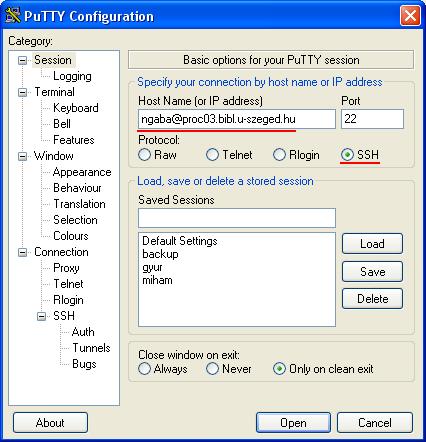
0. Category: Session (valószínûleg ott vagyunk a Putty indulásakor), állítsuk a protokollt SSH-ra (ez is alapértelmezett).
1. Írjuk be a 'Host Name' mezõbe a felhasználónevünket és a szerver nevét felhasznalonev@szervernev alakban (példánkban: ngaba@proc03.bibl.u-szeged.hu, ezt a rendszergazdától kaptuk).
WinSCP
Ezzel a programmal titkosított kapcsolaton keresztül érhetjük el (letölthetjük, feltölthetjük stb.) filejainkat egy szerveren. Mûködése nagyon egyszerû, gyakorlatilag egy kétpaneles filekezelõ, csak épp az egyik ablakban a távoli gépet "látjuk". Rajta, indítsunk egy WinSCP-t...
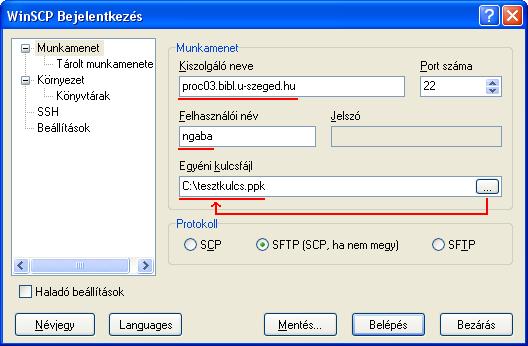
1. A bejelentkezõ ablakot látjuk, adjuk meg a kiszolgálónevet (példánkban proc03.bibl.u-szeged.hu), a felhasználónevet (példánkban ngaba), a jelszót üresen hagyhatjuk, hiszen kulccsal fogunk belépni. Végül a kulcsunkat (példánkban útvonala: c:\tesztkulcs.ppk) az 'Egyéni kulcsfájl' mezõbe adjuk meg (tallózáshoz esetleg kattintsunk a ...-ra). A belépéshez szükséges fenti adatokat a rendszergazdától kaptam.
PAGEANT, AZ SSH HITELESITÕ
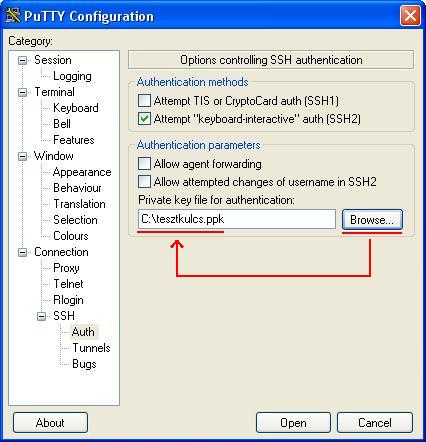
Ez a fejezet haladóbb felhasználóknak szól (ezért kevésbé részletes), tulajdonképpen csak kényelmesebbé tehetjük a kulcskezelést. A Pageant letölthetõ a Putty honlapjáról. Indítás után leül a tálcára. Amellett, hogy közvetlenül indíthatjuk vele a Puttyot (és az elmentett munkameneteket), ssh-kulcskezelõként is használható. Az 'Add key' paranccsal betölthetünk egy kulcsot, a 'View keys' paranccsal pedig megtekinthetjük a betöltött kulcsokat. Mire jó ez? Az SSH-t használó programoknak (pl. Putty, WinSCP) ezután nem kell kézzel megadnunk a kulcsunk elérési útvonalát (tulajdonképpen csak a felhasználónevet és a szervernevet), ugyanis automatikusan lekérdezik a Pageanttól a betöltött kulcsokat, és végigpróbálgatják azokat. A hitelesítésben felhasználói közremûködésre tehát csak akkor van szükség, ha semelyik betöltött kulcsot sem fogadta el a szerver. Így ha a fenti példákhoz visszatérünk, és a c:\tesztkulcs.ppk-t megadjuk a Pageantnak, akkor Putty esetén a 2. lépés kihagyható, és WinSCP esetén sem kell a kulcs megkeresésével bajlódni. Igazán kényelmes, ha megoldjuk, hogy a Pageant automatikusan elinduljon windowsunk indulásakor és töltse be a megfelelõ kulcsokat; innentõl gyakorlatilag el is feledkezhetünk az SSH-kulcsokról.